
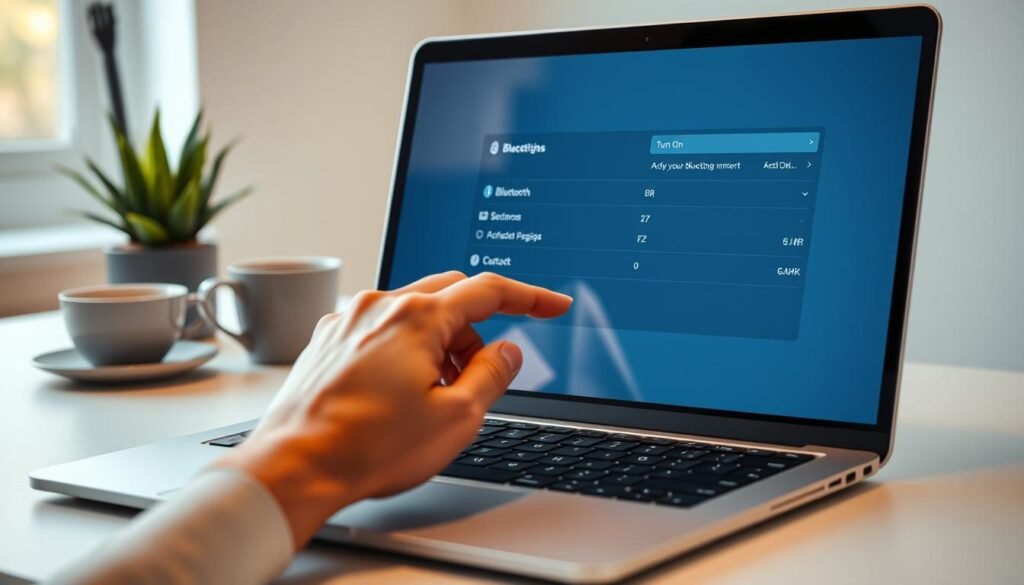
Laptop modern hadir dengan fitur Bluetooth yang memudahkan konektivitas nirkabel. Teknologi ini memungkinkan Anda menghubungkan berbagai perangkat tanpa kabel tambahan.
Dengan Bluetooth yang aktif, Anda bisa menggunakan keyboard wireless, mouse, atau headphone dengan mudah. Transfer file antar perangkat juga menjadi lebih cepat dan praktis.
Artikel ini akan memandu Anda melalui langkah-langkah sederhana untuk mengaktifkan fitur ini. Kami akan membahas panduan untuk Windows, macOS, dan tips troubleshooting.
Pastikan untuk membaca seluruh artikel untuk pemahaman yang komprehensif. Fitur ini dapat meningkatkan produktivitas Anda dengan menghilangkan kekacauan kabel.
Persiapan Sebelum Mengaktifkan Bluetooth

Sebelum memulai proses koneksi nirkabel, ada beberapa hal penting yang perlu diperhatikan. Persiapan yang baik akan memastikan pengalaman penggunaan yang lancar dan bebas masalah.
Memastikan Laptop Anda Mendukung Bluetooth
Tak semua laptop memiliki fitur ini secara bawaan. Periksa spesifikasi teknis perangkat Anda terlebih dahulu. Cara termudah adalah melalui Device Manager di sistem operasi Windows.
Caranya: buka Device Manager dan cari kategori “Bluetooth”. Jika ada adaptor terdaftar, berarti laptop Anda mendukung. Beberapa model memerlukan adaptor eksternal untuk fitur ini.
Mengecek Spesifikasi dan Kompatibilitas Perangkat
Kompatibilitas antara laptop dan perangkat Bluetooth sangat penting. Pastikan kedua perangkat mendukung versi Bluetooth yang sama untuk koneksi optimal.
Berikut tabel perbandingan versi Bluetooth dan kompatibilitasnya:
| Versi Bluetooth | Kecepatan Transfer | Jangkauan | Kompatibilitas |
|---|---|---|---|
| 4.0 | 25 Mbps | 10 meter | Dengan semua versi |
| 5.0 | 50 Mbps | 40 meter | Dengan 4.0 ke atas |
| 5.2 | 100 Mbps | 60 meter | Dengan 5.0 ke atas |
Mempersiapkan Perangkat Bluetooth yang Akan Dihubungkan
Pastikan perangkat target dalam mode discoverable atau pairing. Baca manual pengguna untuk mengetahui cara mengaktifkan mode ini. Setiap perangkat memiliki metode yang berbeda.
Contoh perangkat yang umum digunakan:
- Headphone nirkabel
- Mouse wireless
- Keyboard tanpa kabel
- Speaker portabel
Periksa daya baterai perangkat sebelum memulai proses. Pastikan jarak antara laptop dan perangkat tidak lebih dari 10 meter untuk koneksi stabil.
Jika mengalami masalah, cek driver bluetooth laptop melalui Device Manager. Lakukan update driver jika diperlukan untuk kinerja optimal.
Cara Mengaktifkan Bluetooth di Laptop Windows
Sistem operasi Windows menawarkan beberapa opsi untuk mengelola konektivitas nirkabel. Setiap metode memberikan kemudahan sesuai kebutuhan pengguna sehari-hari.
Melalui Menu Settings/Pengaturan
Buka menu Start dan pilih Settings (ikon gerigi). Masuk ke bagian Devices atau Bluetooth & devices. Geser tombol toggle ke posisi On.
Windows 10 dan 11 memiliki antarmuka yang sedikit berbeda. Namun, prinsip dasarnya tetap sama untuk kedua versi.
Menggunakan Quick Access di Taskbar
Klik ikon notifikasi di sudut kanan bawah layar. Pilih Edit quick actions atau Expand. Tambahkan tile Bluetooth untuk akses instan.
Fitur ini memungkinkan Anda menyalakan atau mematikan dengan satu klik. Sangat praktis untuk penggunaan rutin.
Aktifkan melalui Device Manager
Ketik “device manager” di kolom pencarian Windows. Cari kategori Bluetooth dan perluas daftarnya. Klik kanan pada adaptor dan pilih Enable device.
Jika perangkat tidak terdeteksi, coba lakukan scan for hardware changes. Metode ini berguna ketika adaptor tidak aktif.
Memanfaatkan Tombol Fungsi pada Keyboard
Beberapa laptop memiliki tombol khusus dengan simbol nirkabel. Tekan kombinasi Fn + tombol fungsi yang sesuai. Biasanya ditandai dengan ikon sinyal khas.
Periksa buku manual untuk mengetahui kombinasi yang tepat. Setiap merek laptop memiliki penempatan berbeda.
| Metode | Kecepatan | Tingkat Kesulitan | Rekomendasi Penggunaan |
|---|---|---|---|
| Menu Settings | Sedang | Mudah | Untuk pengaturan lengkap |
| Quick Access | Cepat | Sangat Mudah | Untuk toggle sehari-hari |
| Device Manager | Lambat | Sedang | Untuk troubleshooting |
| Tombol Fungsi | Sangat Cepat | Mudah | Untuk akses instan |
Setelah berhasil mengaktifkan, pastikan status terlihat di system tray. Ikon biru menunjukkan koneksi siap digunakan.
Untuk menghubungkan perangkat baru, buka Bluetooth settings dan pilih Add device. Ikuti instruksi pairing yang muncul.
Jika mengalami kendala, periksa windows update untuk pembaruan terbaru. Terkadang masalah terselesaikan dengan update driver.
Cara Mengaktifkan Bluetooth di Laptop macOS
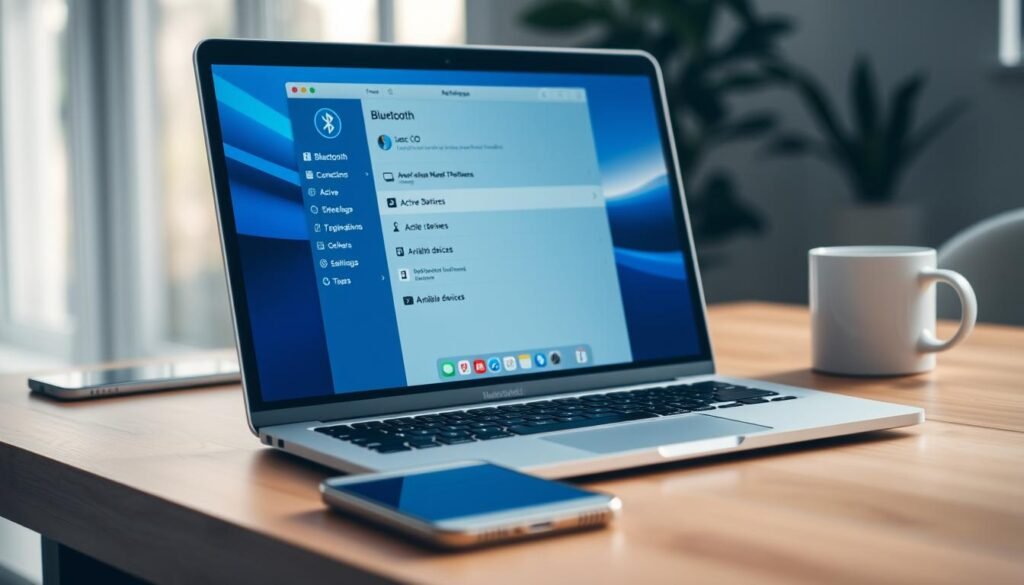
Pengguna Apple memiliki pengalaman berbeda dalam mengelola konektivitas nirkabel. macOS menawarkan antarmuka yang intuitif dan terintegrasi dengan baik.
Lewat System Preferences/System Settings
Buka menu Apple di sudut kiri atas layar. Pilih System Preferences (untuk versi lama) atau System Settings (versi terbaru).
Cari opsi Bluetooth dan klik untuk membuka pengaturan. Geser toggle ke posisi On untuk mengaktifkan fitur nirkabel.
Melalui Menu Bar
Akses cepat tersedia melalui menu bar macOS. Centang opsi “Show Bluetooth in menu bar” dalam pengaturan.
Ikon akan muncul di bagian atas layar. Klik untuk melihat daftar perangkat terhubung dan opsi lainnya.
Memasangkan Perangkat Baru dengan Mudah
Pastikan perangkat target dalam mode discoverable. Buka Bluetooth settings dan pilih perangkat dari daftar yang tersedia.
Klik Connect dan ikuti instruksi pairing. Untuk informasi lebih detail, kunjungi panduan resmi Apple.
Beberapa tips penting untuk pengguna macOS:
- Perangkat Apple sering terhubung otomatis dalam jangkauan
- Kelola multiple perangkat melalui Bluetooth settings
- Nonaktifkan koneksi yang tidak digunakan untuk menghemat baterai
- Restart Bluetooth service jika mengalami masalah koneksi
Ekosistem Apple memberikan integrasi seamless antar perangkat. Pengalaman penggunaan menjadi lebih smooth dan efisien.
Mengatasi Masalah Bluetooth yang Tidak Terdeteksi
Koneksi nirkabel terkadang mengalami gangguan yang membuat frustasi. Masalah umum terjadi ketika sistem tidak dapat menemukan adaptor nirkabel.
Beberapa penyebab umum termasuk driver yang korup atau belum terinstall. Pengaturan yang tidak tepat juga dapat mempengaruhi deteksi perangkat.
Memperbarui Driver Bluetooth
Driver usang sering menjadi penyebab utama masalah. Pembaruan rutin dapat memperbaiki berbagai error sistem.
Buka Device Manager melalui pencarian Windows. Cari kategori Bluetooth dan expand daftar perangkat.
Klik kanan pada adaptor dan pilih Update driver. Pilih opsi pencarian otomatis untuk pembaruan terbaru.
Jika tidak berhasil, unduh driver dari situs resmi produsen. Pastikan memilih versi yang kompatibel dengan sistem operasi.
Menggunakan Windows Troubleshooter
Windows memiliki fitur troubleshoot bawaan yang praktis. Alat ini dapat mendiagnosis masalah secara otomatis.
Buka Settings dan pilih Update & Security. Cari bagian Troubleshoot dan pilih Additional troubleshooters.
Scroll ke bawah dan cari Bluetooth. Klik Run the troubleshooter dan ikuti instruksi yang muncul.
Sistem akan memberikan rekomendasi perbaikan berdasarkan hasil scan. Fitur ini sangat membantu untuk pengguna pemula.
Mengaktifkan Adapter Bluetooth yang Terdisable
Adaptor mungkin secara tidak sengaja dinonaktifkan. Periksa status melalui Device Manager untuk memastikan.
Buka Device Manager dan cari network adapters. Jika ada ikon panah bawah, berarti perangkat dinonaktifkan.
Klik kanan dan pilih Enable device. Restart laptop untuk menerapkan perubahan pengaturan.
Pastikan perangkat keras aktif sebelum melanjutkan proses. Status enabled ditunjukkan tanpa ikon khusus.
Memeriksa Service Bluetooth
Bluetooth Support Service harus berjalan normal. Service yang stopped dapat menyebabkan masalah deteksi.
Tekan Windows + R dan ketik services.msc. Cari Bluetooth Support Service dalam daftar.
Klik kanan dan pilih Properties. Pastikan startup type设置为 Automatic.
Jika service stopped, klik Start untuk mengaktifkan. Restart service jika mengalami masalah koneksi.
Solusi untuk Bluetooth yang Tidak Muncul
Jika adaptor tidak muncul sama sekali, coba langkah advanced. Install ulang driver dapat menyelesaikan masalah corrupt.
Buka Device Manager dan uninstall driver adaptor. Restart laptop dan biarkan sistem install driver default.
Periksa BIOS settings untuk memastikan adaptor diaktifkan. Beberapa laptop memiliki opsi disable di level BIOS.
Untuk interferensi sinyal, kurangi jarak antar perangkat. Hindari perangkat elektronik lain yang dapat mengganggu sinyal.
Update Windows terbaru sering memperbaiki bug sistem. Pastikan melakukan windows update secara berkala.
Kesimpulan
Teknologi nirkabel ini membuka banyak kemungkinan untuk konektivitas sehari-hari. Baik melalui pengaturan sistem atau taskbar, prosesnya cukup sederhana.
Pastikan kompatibilitas perangkat sebelum memulai. Periksa juga status driver dan lakukan update berkala untuk performa optimal.
Dengan koneksi yang aktif, Anda bisa menikmati berbagai aksesori tanpa kabel. Mulai dari keyboard, mouse, hingga headphone dengan kualitas audio terbaik.
Jangan lupa atur perangkat dalam mode pairing yang benar. Troubleshooting dasar bisa menyelesaikan sebagian besar masalah koneksi.
Teknologi ini benar-benar mengubah cara kita berinteraksi dengan perangkat digital. Selamat mencoba dan nikmati kemudahan tanpa kabel!