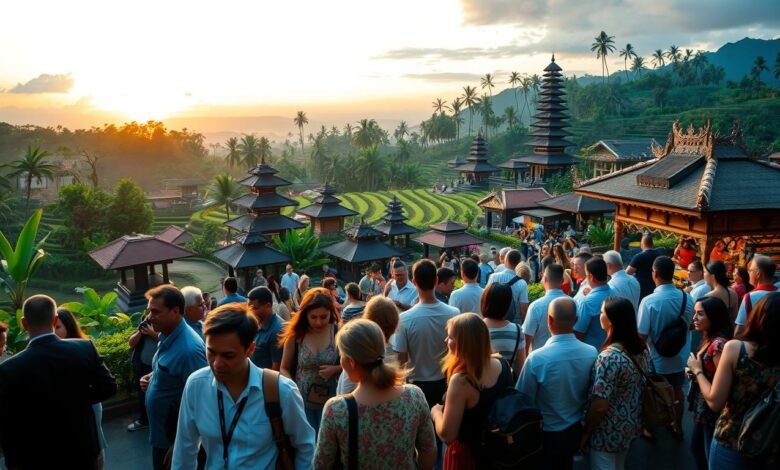
Akhir-akhir ini, jagat media sosial diramaikan oleh sebuah isu yang menyita perhatian. Banyak sekali keluhan dan cerita yang beredar tentang kondisi sebuah destinasi wisata utama di Indonesia yang dikatakan sangat sepi pengunjung. Isu ini muncul tepat pada saat yang biasanya ramai, yaitu mendekati libur Natal dan Tahun Baru.
Berita mengenai hal ini pertama kali ramai pada Sabtu, 20 Desember 2025. Dalam waktu singkat, informasi tersebut menyebar dengan cepat ke berbagai platform. Banyak wisatawan lokal yang membagikan pengalaman mereka, membuat topik ini semakin panas diperbincangkan.
Namun, fenomena ini tidak hanya berhenti di timeline media sosial. Isu yang viral ini akhirnya mendapat tanggapan serius. Pemerintah setempat dan para pelaku usaha di sektor jasa pun mulai berbicara untuk merespons situasi ini.
Tujuan artikel ini adalah mengupas tuntas apa yang sebenarnya terjadi. Kami akan menyajikan informasi komprehensif, termasuk data dan pengakuan dari lapangan. Dengan demikian, pembaca bisa memahami kompleksitas di balik sebuah berita yang menjadi buah bibir banyak orang.
Poin Penting
- Isu mengenai kondisi suatu destinasi wisata populer ramai viral di media sosial menjelang akhir tahun 2025.
- Banyak keluhan dari pengunjung lokal yang membagikan pengalaman mereka secara online.
- Berita ini pertama kali muncul dan menyebar luas pada Sabtu, 20 Desember 2025.
- Fenomena ini tidak hanya jadi perbincangan warganet, tetapi juga ditanggapi secara serius oleh pemerintah dan pelaku industri setempat.
- Artikel ini bertujuan memberikan analisis mendalam dengan menyertakan data dan fakta dari lapangan.
- Tujuannya adalah untuk memahami situasi yang sebenarnya di balik pemberitaan yang viral tersebut.
- Pembahasan dilakukan dengan nada yang informatif dan mudah dipahami.
Fenomena Bali Sepi Turis yang Ramai Diperbincangkan
Di penghujung tahun 2025, sebuah pembicaraan hangat merebak di kalangan masyarakat, baik di dunia maya maupun nyata. Topik mengenai kondisi sebuah destinasi populer tiba-tiba menjadi bahan obrolan utama banyak orang.
Keadaan ini sangat berbeda dengan tahun-tahun sebelumnya. Biasanya, saat libur nataru tiba, lokasi tersebut dipadati pengunjung dari dalam dan luar negeri. Suasana ramai dan hiruk-pikuk sudah menjadi pemandangan biasa.
Kini, yang disebut “sepi” itu merujuk pada pengamatan di berbagai tempat. Titik-titik wisata terkenal, angkutan umum, dan penginapan yang biasanya penuh terlihat lebih lengang. Perubahan ini langsung menarik perhatian.
Banyak yang merasa heran dengan situasi ini. Mengapa justru di musim liburan, tempat yang identik dengan keramaian menunjukkan wajah yang berbeda? Pertanyaan ini terus bergulir di berbagai percakapan.
Coba ingat-ingat lagi memori Anda tentang keramaian di masa lalu. Bandingkan dengan klaim yang beredar sekarang. Pasti ada perasaan ganjil yang muncul, bukan?
Fenomena ini tidak hanya dirasakan oleh para wisatawan. Pelaku usaha yang bergantung pada sektor jasa juga merasakan dampaknya. Mereka yang biasa sibuk melayani tamu kini menghadapi situasi baru.
Isu ini semakin kuat karena banyak bukti visual beredar. Unggahan di platform digital menunjukkan tempat-tempat ikonis yang terlihat lebih sepi. Gambar dan video tersebut memperkuat klaim tentang kondisi yang tidak biasa.
Pembicaraan yang muncul di akhir Desember 2025 ini menimbulkan banyak tanda tanya. Apa yang sebenarnya terjadi di balik semua klaim tersebut? Masyarakat pun penasaran dengan jawabannya.
Keluhan Wisatawan Lokal Viral di Media Sosial
Sebuah video pendek yang diunggah di platform media sosial memicu badai komentar dan simpati. Unggahan dari akun @makanjalan.travel ini menjadi pemicu utama perbincangan hangat di akhir tahun 2025. Isinya berisi pengalaman tidak mengenakkan selama berlibur.
Keluhan dari wisatawan bali atau wisatawan nusantara ini dengan cepat menyebar. Banyak netizen lainnya langsung merespons dan membagikan cerita serupa. Dalam waktu singkat, unggahan tersebut dibanjiri hampir seribu komentar.
Ini membuktikan bahwa perasaan kecewa itu dialami oleh banyak orang. Suara-suara dari dalam negeri ini sulit untuk diabaikan. Mereka menjadi bukti nyata yang disaksikan langsung oleh publik luas.
Pengalaman Tidak Menyenangkan di Area Pantai
Salah satu keluhan paling menyita perhatian terjadi di Pantai Kuta. Seorang pengunjung hanya ingin duduk santai di atas pasir. Namun, petugas setempat mendatanginya dan meminta dia untuk pergi.
Yang membuatnya kesal, banyak fasilitas payung di sekitarnya justru kosong. Dia merasa diperlakukan dengan tidak adil. Peristiwa sederhana ini menyimpan pertanyaan besar tentang hak pengunjung.
Perlakuan Berbeda di Pertunjukan Budaya
Keluhan lain datang dari area pertunjukan tari kecak di Uluwatu. Seorang wisatawan lokal yang datang lebih awal sudah memilih tempat duduk. Menjelang pertunjukan dimulai, petugas mendekatinya.
Dia diminta untuk pindah tempat duduknya. Tujuannya adalah untuk memberi jalan bagi wisatawan asing yang baru datang. Cara penyampaian petugas pun dikabarkan kasar dan membentak.
Kesal dengan Pelayanan di Tempat Wisata
Ketimpangan pelayanan juga dilaporkan terjadi di sebuah beach club. Pengunjung lokal memesan minuman namun harus menunggu sangat lama. Sementara itu, tamu dari luar negeri yang datang belakangan justru dilayani lebih dulu.
Saat hendak meninggalkan tempat, kejadian tidak terduga terjadi. Dia dikejar oleh staf dan dituduh belum melakukan pembayaran. Pengalaman ini meninggalkan kesan yang sangat buruk.
Berbagai cerita ini menuai resonansi yang kuat. Banyak komentar netizen berisi dukungan dan pengakuan mengalami hal sama. Unggahan-unggahan ini menghubungkan keluhan personal dengan isu lebih besar.
Isunya adalah tentang bagaimana tamu domestik diperlakukan di destinasi kelas dunia. Di sisi lain, beberapa pelaku usaha juga mulai angkat suara. Di platform seperti Threads, mereka mengakui bahwa kondisi memang sedang dalam masa sepi.
| Lokasi Kejadian | Jenis Keluhan | Reaksi Netizen |
|---|---|---|
| Pantai Kuta | Di usir saat duduk di pasir meski payung kosong. | Banyak yang menyayangkan tindakan petugas dan merasa haknya direnggut. |
| Panggung Tari Kecak, Uluwatu | Diminta pindah tempat duduk untuk memberi prioritas pada tamu asing. | Marah atas perlakuan diskriminatif dan pelayanan yang tidak sopan. |
| Sebuah Beach Club | Pelayanan lambat dan dituduh belum bayar saat mau pergi. | Kesal dengan ketidakadilan dan merasa tidak dihargai sebagai pelanggan. |
Data dari komentar menunjukkan ini bukan kasus tunggal. Kumpulan pengaduan ini menjadi catatan penting bagi otoritas terkait. Mereka adalah cermin dari pengalaman nyata di lapangan.
Pengakuan Pelaku Pariwisata: “Benar, Sepi Sekali”
Di balik gemuruh perbincangan daring, ada cerita nyata yang diungkapkan oleh mereka yang bekerja langsung di sektor jasa. Suara para pelaku ini memberikan bukti paling otentik tentang kondisi yang sebenarnya.
Sopir pariwisata bernama Wayan tidak bisa menyembunyikan kenyataan. Dengan jujur ia mengakui, “Benar, bali sepi sekali. Saya jarang dapat keluar mengantar tamu juga.”
Pengakuannya bukanlah keluhan semata. Ini adalah gambaran langsung dari dampak ekonomi yang dirasakan. Banyak rekan Wayan di bidang transportasi merasakan hal yang persis sama.
Mereka yang biasa sibuk kini lebih sering menunggu. Order yang datang tidak sebanyak masa-masa sebelumnya, terutama saat mendekati libur nataru.
Dari sudut pandang lain, Komang, seorang pengelola tur, memberikan analisis sederhana. Ia menyatakan bahwa pergerakan industri ini sangat berbeda dengan tahun-tahun lalu.
Menurutnya, adaptasi adalah kunci utama. Pola kunjungan dan perilaku tamu terus berubah. Para pekerja di lapangan harus cepat belajar dan menyesuaikan strategi mereka.
Mengapa pengakuan dari orang-orang seperti Wayan dan Komang begitu penting? Karena merekalah yang merasakan denyut nadi kegiatan setiap hari. Penghasilan mereka bergantung pada ramainya lokasi.
Meski begitu, ada secercah aktivitas yang masih bertahan. Seperti pelaksanaan Tirta Yatra oleh warga setempat yang tetap membutuhkan jasa angkutan. Ini menjadi penopang kecil di tengah situasi yang lengang.
Harapan akan kedatangan wisatawan mancanegara pun masih ada. Namun, pengakuan jujur ini memperkuat fakta bahwa musim libur 2025 terasa berbeda. Suasana tidak semeriah yang biasa diharapkan.
Data dari lapangan ini jelas menunjukkan suatu pola. Fenomena ini bukan sekadar persepsi atau tren di media sosial. Ini adalah realitas harian yang dihadapi oleh usaha mikro dan pekerja lepas.
Lalu, bagaimana tanggapan dari pihak berwenang seperti gubernur bali? Respons resmi terhadap kondisi ini akan kita bahas selanjutnya.
Bali Sepi Turis Viral, Industri Pariwisata Bali Bicara: Respons Pemerintah
Gubernur Wayan Koster secara langsung menanggapi isu yang sedang hangat diperdebatkan tersebut. Ia memberikan penjelasan resmi yang bertumpu pada catatan statistik dari dinas terkait.
Dalam pernyataannya, sang gubernur bali menyebut kabar tentang kondisi lengang sebagai informasi yang tidak benar. Klaim ini ia sampaikan karena pemerintah daerah memiliki data riil tentang jumlah kunjungan.
Data yang dimaksud adalah angka kumulatif kedatangan wisatawan mancanegara. Berikut perbandingan antara tahun 2024 dan 2025 hingga pertengahan bulan terakhir.
| Periode | Tahun 2024 | Tahun 2025 (hingga 16 Desember) |
|---|---|---|
| Jumlah Kunjungan Wisatawan Mancanegara | 6,3 juta orang | 6,7 juta orang |
| Keterangan | Terjadi peningkatan sebesar 400.000 kunjungan pada tahun 2025. |
Pencapaian tersebut mendekati target yang ditetapkan untuk keseluruhan tahun 2025, yaitu sebanyak 7 juta kedatangan. Artinya, secara keseluruhan, gelombang kedatangan tamu dari luar negeri justru mengalami tren naik.
Meski demikian, pihak berwenang mengakui adanya perubahan pada angka harian. Biasanya, destinasi ini kedatangan sekitar 20 ribu wisatawan asing setiap hari. Kini, angka itu turun menjadi sekitar 17 ribu per hari.
Penurunan ini berkaitan dengan fenomena lain yang diungkapkan. Okupansi penginapan berbintang dilaporkan cukup rendah. Salah satu penyebabnya adalah pergeseran pola pemilihan akomodasi.
Banyak pengunjung kini lebih memilih layanan sewa rumah singgah seperti Airbnb. Pilihan ini seringkali tidak berkontribusi pada penerimaan pajak penginapan resmi. Dampaknya langsung terasa pada usaha akomodasi tradisional.
Faktor alam juga turut mempengaruhi suasana. Cuaca ekstrem dan kejadian banjir disebutkan sebagai alasan mengapa aktivitas di luar ruangan terlihat berkurang. Kondisi ini mungkin membuat beberapa lokasi terkesan tidak seramai biasanya.
Respons ini berusaha menjembatani pandangan antara data agregat dan kesan di lapangan. Pemerintah mengakui adanya perubahan dinamika, meski dari sisi angka total menunjukkan hasil yang positif.
Membedah Data Kunjungan: Antara Klaim dan Realita Lapangan
Untuk mendapatkan gambaran utuh, kita perlu melihat dua sisi data: statistik makro dan pengalaman mikro. Keduanya bisa sama-sama benar, namun menggambarkan aspek yang berbeda dari kondisi terkini.
Data kumulatif memang menunjukkan tren positif. Hingga pertengahan Desember 2025, jumlah wisatawan asing yang datang mencapai 6,7 juta. Angka ini lebih tinggi dibanding periode sama tahun 2024 yang 6,3 juta.
Namun, ceritanya menjadi berbeda ketika kita memotret data harian, terutama di momen puncak seperti libur akhir tahun. Biasanya, destinasi ini kedatangan sekitar 20 ribu tamu internasional per hari.
Menurut laporan di lapangan, angka harian itu turun signifikan. Beberapa sumber menyebut hanya 11 hingga 16 ribu kunjungan per hari. Penurunan ini sangat terasa oleh pelaku usaha.
Mereka mengandalkan momentum liburan untuk meningkatkan omzet. Ketika keramaian di hari-hari puncak berkurang, dampaknya langsung terasa pada kas harian.
Indikator lain yang lebih menggambarkan “keseharian” bisnis adalah tingkat hunian akomodasi. Data menunjukkan kondisi yang kurang menggembirakan.
- Tingkat Hunian Hotel: Dilaporkan berada di angka terendah, sekitar 60%.
- Tingkat Hunian Vila: Berkisar antara 55% hingga 60%.
- Pembatalan Pemesanan: Menjelang libur Natal dan Tahun Baru, terjadi pembatalan pemesanan vila hingga 15%.
Angka-angka ini adalah bukti nyata dari kekhawatiran yang beredar. Pembatalan hingga 15% menunjukkan ada ketidakpastian atau perubahan rencana dari calon wisatawan.
Lalu, bagaimana menyelaraskan data kumulatif yang naik dengan realita lapangan yang sepi? Jawabannya terletak pada pola dan distribusi.
Pertama, kenaikan total kunjungan mungkin tersebar sepanjang tahun, tidak terkonsentrasi di musim puncak. Kedua, data jumlah orang yang datang tidak selalu sejalan dengan pendapatan usaha.
Banyak tamu kini memilih akomodasi alternatif seperti sewa rumah. Pilihan ini seringkali tidak tercatat dalam statistik okupansi hotel resmi dan memberikan kontribusi pajak yang berbeda.
Jadi, klaim dari otoritas dan keluhan dari pelaku usaha sama-sama berdasarkan fakta. Satu sisi melihat gambaran besar sepanjang tahun, sisi lain merasakan denyut nadi bisnis harian, terutama di saat-saat yang diharapkan ramai.
Membedah data dengan cara ini sangat penting. Tujuannya untuk memahami kesehatan sektor pariwisata secara lebih komprehensif, jauh melampaui headline sebuah berita.
Mengulik Faktor-Faktor Penyebab di Balik Kondisi Ini

Persepsi tentang kondisi yang lengang tidak muncul begitu saja. Setidaknya ada tiga faktor utama yang saling berkaitan dan perlu kita kupas satu per satu.
Faktor-faktor ini membantu menjelaskan mengapa suasana terasa berbeda pada libur nataru Desember 2025. Meski data agregat mungkin menunjukkan angka yang bagus, realita di lapangan punya ceritanya sendiri.
Mari kita lihat apa saja pemicu yang diduga kuat mempengaruhi dinamika saat itu.
Pengaruh Event Internasional SEA Games di Thailand
Pada akhir tahun 2025, perhatian dunia olahraga tertuju ke Thailand. Negara tetangga menjadi tuan rumah pesta olahraga besar regional, SEA Games.
Jadwal event ini kebetulan bertepatan dengan musim liburan akhir tahun. Banyak wisatawan asing, terutama dari kawasan Asia, mengalihkan rencana perjalanan mereka.
Mereka memilih untuk menghadiri atau menyaksikan kompetisi tersebut. Anggaran liburan pun dialokasikan untuk destinasi yang sedang menjadi pusat perhatian.
Hal ini membuat arus kunjungan internasional terbagi. Destinasi lain yang biasanya ramai, bisa merasakan efek dari persaingan ini.
Ini adalah contoh bagaimana event global dapat mempengaruhi pilihan orang-orang yang ingin berlibur.
Kekhawatiran Cuaca Ekstrem dan Banjir
Faktor alam juga turut berperan penting. Menjelang akhir Desember 2025, ramalan cuaca untuk kawasan tersebut kurang bersahabat.
Berita tentang potensi hujan lebat dan banjir beredar luas. Informasi ini cepat menyebar melalui media dan platform sosial.
Kekhawatiran ini bukan tanpa alasan. Beberapa wilayah memang memiliki pengalaman dengan cuaca ekstrem di musim penghujan.
Dampaknya langsung terlihat pada sektor akomodasi. Banyak pemesanan vila dibatalkan, beberapa bahkan mencapai 15%.
Calon turis menjadi lebih berhati-hati. Mereka menunda atau mengubah destinasi karena pertimbangan keamanan dan kenyamanan.
Perubahan Pola Akomodasi ke Layanan seperti Airbnb
Transformasi digital mengubah kebiasaan berlibur. Semakin banyak pelancong, baik domestik maupun mancanegara, yang memilih akomodasi non-tradisional.
Layanan sewa rumah singgah seperti Airbnb sangat populer. Pilihan ini menawarkan pengalaman yang lebih privat dan seringkali lebih murah.
Namun, pergeseran ini menimbulkan dua efek. Pertama, statistik hunian hotel resmi menjadi tidak mencerminkan jumlah orang yang sebenarnya datang.
Kedua, ada isu perpajakan. Banyak properti sewa ini beroperasi di luar sistem pajak akomodasi formal.
Gubernur setempat telah menyoroti masalah ini. Pendapatan daerah dari sektor pariwisata bisa berkurang jika tren ini terus berlanjut.
Jadi, mungkin jumlah kedatangan tetap mencapai 6,7 juta atau bahkan lebih. Tapi mereka tidak terdistribusi di hotel-hotel yang biasa mencatat 17 ribu kunjungan harian.
Ketiga faktor ini menunjukkan kompleksitas masalahnya:
- Kompetisi Global: Event besar di negara lain menarik minat dan anggaran wisata.
- Faktor Alam: Cuaca buruk mempengaruhi psikologi dan keputusan perjalanan.
- Perilaku Konsumen Baru: Pergeseran ke akomodasi alternatif mengubah peta ekonomi lokal.
Memahami faktor-faktor ini adalah langkah pertama. Industri jasa harus beradaptasi dengan tantangan baru yang lebih dinamis.
Solusi ke depan perlu mempertimbangkan realitas yang berubah, bukan hanya berpatokan pada data lama.
Dampak Kondisi Ini terhadap Perekonomian Lokal Bali
Realitas ekonomi yang dihadapi oleh para pekerja dan pengusaha kecil menjadi cermin paling jernih dari situasi terkini.
Dampak paling langsung terasa pada mereka yang bergantung pada kunjungan tamu. Sopir angkutan, pemandu, dan pedagang suvenir merasakan penurunan pendapatan yang signifikan.
Banyak dari pelaku usaha mikro ini mengandalkan omzet harian untuk memenuhi kebutuhan keluarga.
Seperti diakui seorang sopir, order yang datang tidak sebanyak dulu. Ia bersyukur masih mendapat tugas mengantar kegiatan keagamaan warga setempat.
Cerita ini mewakili banyak orang yang sedang berjuang. Mereka tetap bekerja sambil berharap situasi membaik.
Di sisi akomodasi formal, kondisi juga menantang. Tingkat hunian hotel dan vila dilaporkan hanya 55-60%.
Angka ini jauh dari ideal untuk menutup biaya operasional. Pengusaha pun kesulitan membayar gaji karyawan secara lancar.
Pendapatan yang menipis juga mempengaruhi kontribusi pada kas daerah. Pajak Hotel dan Restoran (PHR) berpotensi menyusut.
Penerimaan ini sangat vital untuk pembangunan infrastruktur dan layanan publik. Dampaknya bisa berantai ke seluruh masyarakat.
Masalah lain datang dari tren akomodasi alternatif. Layanan sewa rumah pribadi seringkali beroperasi di luar sistem formal.
Uang yang dibayar turis tidak sepenuhnya berkontribusi pada perekonomian lokal melalui pajak. Terjadi kebocoran yang merugikan.
Padahal, jumlah wisatawan mancanegara secara total bisa mencapai 6,7 juta. Potensi penerimaan negara dari sektor ini sangat besar.
Isu yang ramai di berita dan media sosial ini bukan hanya tentang persepsi. Ini tentang napas ekonomi warga.
Ketika sektor utama melambat, efeknya menyebar luas. Dari tukang pijat di pantai hingga supplier bahan makanan untuk hotel.
Namun, di balik tantangan, muncul kesadaran baru. Banyak yang mulai memikirkan diversifikasi sumber pendapatan.
Ketahanan ekonomi lokal perlu dibangun tidak hanya mengandalkan satu sektor. Ini menjadi pelajaran berharga dari fenomena bali sepi.
Kesehatan pariwisata bali benar-benar terkait dengan kesejahteraan ribuan keluarga. Setiap perubahan pola tamu membawa konsekuensi nyata.
- Pendapatan harian pekerja lepas seperti sopir dan pemandu menurun drastis.
- Okupansi hotel dan vila yang rendah membebani operasional usaha.
- Penerimaan pajak daerah (PHR) terancam berkurang, mempengaruhi anggaran pembangunan.
- Pergeseran ke akomodasi informal seperti Airbnb menyebabkan kebocoran pendapatan dari sistem fiskal.
- Situasi ini memicu diskusi tentang pentingnya diversifikasi ekonomi di luar ketergantungan pada pariwisata massal.
Mencari Solusi dan Masa Depan Pariwisata Bali

Melihat ke depan, langkah-langkah konkret mulai digagas untuk membangun ketahanan sektor jasa perjalanan. Berbagai pihak kini bersatu padu mencari formula terbaik.
Keluhan yang ramai di media sosial pada Desember 2025 sebenarnya adalah alarm berharga. Umpan balik ini menunjukkan area yang perlu diperbaiki dalam pelayanan.
Setiap komentar dan berita yang beredar adalah cermin dari kondisi di lapangan. Mendengarkannya adalah langkah pertama menuju perbaikan yang nyata.
Dari sisi regulasi, ada gebrakan penting. Gubernur Bali Wayan Koster menyatakan telah menerima surat dari Menteri Investasi.
Surat itu mendorong pembuatan Peraturan Gubernur khusus untuk mengatur operasi Airbnb dan sejenisnya. Tujuannya agar semua akomodasi memberi kontribusi pajak yang adil.
Dengan regulasi ini, diharapkan tercipta level playing field. Usaha akomodasi tradisional dan modern bisa bersaing secara sehat.
Di level pelaku, adaptasi adalah kunci survival. Seperti diungkapkan pemandu wisata Komang, mencari opsi untuk kelangsungan hidup sangat penting.
Banyak yang mulai menawarkan paket perjalanan yang lebih niche dan personal. Pelayanan kepada tamu domestik juga ditingkatkan untuk membangun loyalitas.
Beberapa orang bahkan mendiversifikasi usahanya. Mereka tidak hanya mengandalkan satu sumber pendapatan dari turis asing semata.
Kolaborasi erat antara pemerintah, pelaku usaha, dan masyarakat lokal dianggap vital. Hanya dengan sinergi, ekosistem yang tangguh dapat tercipta.
Masyarakat sebagai tuan rumah berperan menciptakan atmosfer yang ramah. Sementara pelaku usaha menyediakan layanan terbaik, dan pemerintah memastikan iklim yang kondusif.
Mengatasi isu persepsi juga perlu strategi komunikasi yang efektif. Kampanye yang jujur tentang cuaca dan daya tarik yang tetap terbuka sangat diperlukan.
Dengan tone yang optimis, setiap tantangan membawa peluang transformasi. Fenomena ini bisa menjadi momentum menuju model bisnis yang lebih berkualitas.
Masa depan sektor jasa perjalanan di pulau dewata mungkin tidak lagi berpatok pada jumlah kunjungan massal belaka. Fokusnya bergeser ke nilai tambah dan keberlanjutan.
Pengalaman autentik yang meninggalkan kesan mendalam akan lebih dihargai. Daripada sekadar mengejar target ribuan kedatangan, menciptakan kenangan indah lebih utama.
Dengan semangat gotong royong dan inovasi, masa depan pariwisata Bali bisa lebih cerah, inklusif, dan tahan terhadap berbagai goncangan.
Kesimpulan
Keseluruhan analisis mengarah pada satu pemahaman: transisi sedang terjadi di jantung sektor jasa perjalanan. Isu yang ramai di media sosial pada Desember 2025 berasal dari gabungan keluhan nyata wisatawan, pengakuan jujur pelaku, dan data resmi yang kompleks.
Destinasi ini menghadapi tantangan baru seperti kompetisi event internasional, cuaca ekstrem, dan perubahan pola kunjungan. Meski angka kumulatif wisatawan mancanegara mencapai 6,7 juta, realita harian bagi usaha mikro terasa lebih sepi.
Respons gubernur dengan menyiapkan regulasi untuk akomodasi alternatif menunjukkan kesadaran akan masalah. Ke depan, dibutuhkan kolaborasi dan inovasi agar pariwisata tetap menjadi penggerak ekonomi yang inklusif.
Mari lihat fenomena ini sebagai momen introspeksi dan peluang perbaikan. Untuk pembahasan mendalam tentang solusi adaptasi bagi pelaku industri, simak artikel terkait.